
Avant d'imprimer, il faut d'abord modéliser votre pièce dans un logiciel 3D, puis la préparer pour l'impression. Cependant, un point important à retenir est qu'un logiciel de modélisation 3D (ce dont on parle ici) n'est pas un slicer (Cura, PrusaSlicer, etc.), qui sert ensuite à générer le G-code et les supports .
Le bon choix dépend surtout de ce que vous imprimez (figurine organique vs pièce mécanique), de votre niveau, de votre budget et de votre besoin (ou non) de cotes précises et de paramétrique. À la fin de cet article, vous saurez quel outil privilégier selon votre profil et les pièges à éviter avant l'export.
Comparatif des logiciels de modélisation 3D pour l'impression
| Critère | Question à se poser | Pourquoi cela compte en impression 3D |
|---|---|---|
| Type de pièce | Plutôt figurine, forme organique ou pièce fonctionnelle (boîtier, support, assemblage) ? | Les formes organiques se font mieux en maillage (polygones), les pièces mécaniques en solide paramétrique (cotes, contraintes). |
| Précision et tolérances | Ai-je besoin de cotes exactes et de jeux d'assemblage ? | Sans gestion propre des cotes, on se retrouve vite avec des pièces qui ne s'emboîtent pas ou des trous trop serrés. |
| Niveau et temps d'apprentissage | Je veux un outil simple tout de suite, ou je suis prêt à apprendre ? | Un outil professionnel peut être surdimensionné si vous imprimez surtout des formes simples. |
| Environnement (OS, cloud, navigateur) | Je veux travailler hors ligne, ou le cloud collaboration m'intéresse ? | Certains outils dépendent d'un compte, d'une connexion ou d'un navigateur, ce qui peut gêner selon votre usage. |
| Export et imprimabilité | Le logiciel m'aide-t-il à sortir un modèle étanche (manifold) en STL ou 3MF ? | Un modèle non étanche (trous, faces inversées) peut échouer au slicing ou produire une impression inutilisable. |
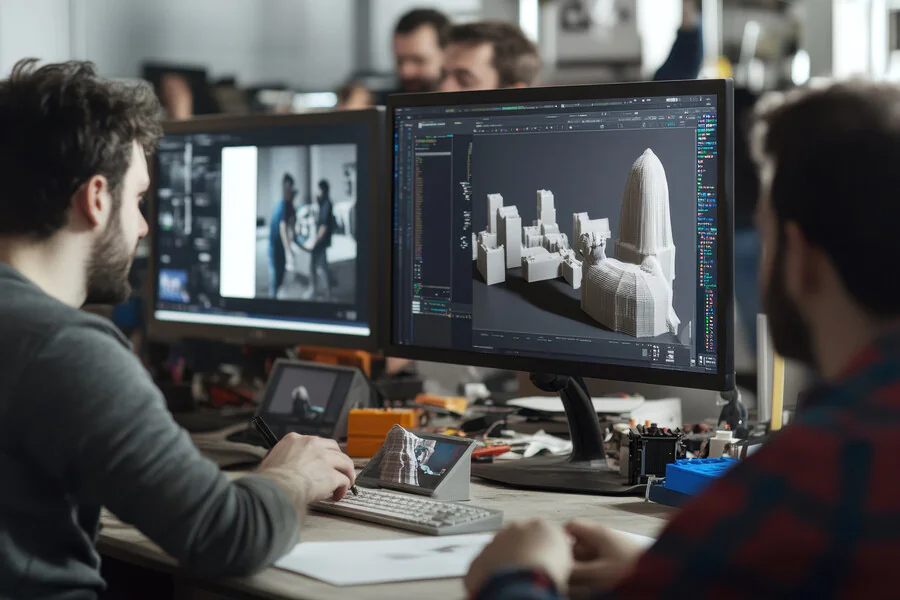
Blender
Pour qui ?
Blender s'adresse surtout aux utilisateurs intermédiaires à avancés qui veulent créer des formes libres : personnages, figurines, accessoires de cosplay, objets organiques ou très détaillés. Il est gratuit et open source, ce qui en fait un excellent choix si vous acceptez une courbe d'apprentissage réelle.
Avantages pour l'impression 3D
Blender excelle en modélisation polygonale et en sculpt : parfait pour générer des surfaces complexes, ajouter des détails, puis préparer un maillage exportable. Il peut convenir à l'impression 3D dès lors que vous adoptez un workflow orienté maillage propre.
Critères de vigilance pour l'impression 3D
Même si Blender peut servir à préparer des fichiers imprimables, il demande plus d'attention sur des aspects très concrets :
- Unités et échelle : un modèle à la bonne taille visuelle peut sortir minuscule ou gigantesque si les unités ne sont pas cohérentes (mm, cm, m).
- Maillage non étanche (non-manifold) : trous, faces qui se chevauchent, normales inversées… autant de causes fréquentes d'échec au slicing.
- Cotes précises : pour des pièces mécaniques avec tolérances, Blender est généralement moins confortable qu'un logiciel CAD paramétrique.
Export conseillé
Visez un export STL (très courant) ou 3MF si votre chaîne de préparation l'exploite, après une vérification d'étanchéité du maillage et une validation de l'échelle.
Exemple concret
Vous modélisez une figurine : sculpt des volumes, nettoyage ou optimisation du maillage, puis contrôle des zones problématiques (trous, intersections) avant export en STL/3MF pour le slicer.
- Parfait si… vous imprimez des figurines, bustes, pièces artistiques, formes organiques, ou si vous faites aussi du rendu.
- À éviter si… vous devez produire des pièces mécaniques cotées, des assemblages, ou des ajustements répétables au dixième.
Vectary
Pour qui ?
Vectary est intéressant si vous cherchez un outil accessible depuis un navigateur, simple à prendre en main, et orienté vers des itérations rapides. Son approche par fonctions (extrusions, coques, esquisses) et son historique en arborescence peuvent aider à modifier un modèle sans tout refaire.
Avantages pour l'impression 3D
Pour des objets relativement simples (supports, boîtiers basiques, prototypes), le côté digital et l'historique peuvent accélérer les essais : on ajuste une dimension, on ré-exporte, on teste.
Critères de vigilance pour l'impression 3D
- Dépendance navigateur ou connexion : selon votre contexte (atelier, école, déplacement), ce n'est pas toujours parfait.
- Fichiers très détaillés : les scènes lourdes ou très fines peuvent devenir moins confortables à manipuler.
- Tolérances et cotes : pour des pièces mécaniques exigeantes, un CAD mécanique dédié reste souvent plus adapté.
Export conseillé
Assurez-vous que votre formule permet l'export dans un format compatible impression (généralement STL). Avant d'envoyer au slicer, vérifiez l'échelle et l'absence de géométries ambiguës.
Exemple concret
Vous concevez un petit support ou un boîtier simple : vous créez la forme, puis vous itérez rapidement (épaisseur, hauteur, diamètre) grâce à l'historique paramétrique, avant export pour test d'impression.
Tarifs
Les tarifs et limitations peuvent varier selon les offres : on trouve majoritairement une édition gratuite ou limitée et des formules payantes à vérifier au moment du choix.
Fusion 360
Pour qui ?
C'est un choix pertinent si vous imprimez des pièces fonctionnelles : boîtiers, supports, pièces mécaniques, assemblages, pièces qui doivent tomber juste et être modifiées proprement dans le temps.
Avantages pour l'impression 3D
Basé sur plusieurs approches (solide, surfacique, sculpt), ce logiciel est surtout apprécié pour le paramétrique : cotes, contraintes, modifications propres, et gestion d'assemblages. C'est typiquement ce qui aide quand on doit ajuster un diamètre, une épaisseur, un entraxe… sans casser tout le modèle.
Conception générative ou optimisation de topologie : à remettre en contexte
Ces fonctions peuvent aider à explorer des formes allégées (rapport poids ou rigidité), mais elles ne sont pas nécessaires pour la majorité des impressions 3D du quotidien. Elles deviennent intéressantes dans des cas spécifiques (contraintes mécaniques, recherche de matière minimale, etc.).
Critères de vigilance
- Courbe d'apprentissage : très efficace une fois maîtrisé, mais moins immédiat qu'un modeleur simple.
- Compte, cloud et conditions de licence : selon l'usage (personnel, éducation, entreprise), les modalités peuvent varier.
- Ne pas surdimensionner l'outil : si vous imprimez uniquement des formes simples, vous n'exploiterez pas forcément sa puissance.
À propos du grand format
Plutôt que grand format au sens strict, il est surtout utile pour concevoir des pièces mécaniques et des assemblages, y compris des objets que vous pourrez découper en plusieurs parties (tenons, logements, repères) si votre volume d'impression est limité.
Export conseillé
Exportez en STL (standard) ou 3MF si vous souhaitez conserver davantage d'informations selon votre workflow. Avant d'exporter, validez les unités et, si besoin, la résolution du maillage généré.
Exemple concret
Boîtier électronique : vous définissez les cotes, les perçages, les logements d'inserts, puis vous prévoyez un jeu d'assemblage (souvent de l'ordre de 0,2 à 0,5 mm selon la machine ou le procédé et l'ajustement souhaité) avant export STL ou 3MF pour test.
- Parfait pour… pièces fonctionnelles, paramétriques, assemblages, itérations dimensionnelles propres.
- À éviter si… vous cherchez plutôt à sculpter des figurines organiques ou un outil ultra-simple en 10 minutes.
SketchUp
Pour qui ?
SketchUp est essentiellement choisi pour sa prise en main rapide et son approche volumes très intuitive, particulièrement appréciée en architecture, scénographie et modélisation de maquettes.
Free vs Pro : à nuancer
Il existe des offres (dont une édition gratuite) dont les fonctionnalités et modalités peuvent évoluer dans le temps. L'intérêt principal de SketchUp reste sa simplicité et son écosystème (bibliothèque d'objets, extensions), plus que la recherche de tolérances mécaniques serrées.
Avantages pour l'impression 3D
Avec les bons plugins, SketchUp peut aider à détecter des problèmes. Par exemple, des outils du type Solid Inspector peuvent corriger certaines petites erreurs de géométrie et faciliter la préparation d'un modèle.
Critères de vigilance pour l'impression 3D
- Fichiers non solides : on peut facilement créer des surfaces ouvertes (faces manquantes) qui ne forment pas un volume imprimable.
- Étanchéité du modèle : il faut vérifier qu'il n'y a pas de trous, d'intersections ou de faces inversées avant export.
- Épaisseurs minimales & unités : les parois trop fines et les erreurs mm/cm sont des causes classiques d'échec ou de pièces fragiles.
Export conseillé
Selon la configuration et les extensions disponibles, l'export STL est généralement la cible. Avant de sortir le fichier, vérifiez que votre objet est bien un solide et que l'échelle correspond à la taille réelle attendue.
Exemple concret
Maquette architecturale : vous simplifiez les détails trop fins (garde-corps, moulures), vous épaississez les parois et éléments fragiles, puis vous contrôlez l'étanchéité avant export pour impression.
- Parfait si… vous imprimez des volumes d'architecture, des maquettes, des décors, des formes simples.
- À éviter si… vous avez besoin de pièces mécaniques avec tolérances serrées et ajustements répétables.
Les erreurs fréquentes avant d'exporter pour l'impression 3D et comment les éviter
- Mauvaise échelle ou unités (mm vs cm)Avant l'export, vérifiez l'unité de scène et la taille réelle de l'objet (une pièce de 50 peut être 50 mm… ou 50 cm). Bon réflexe : mesurer une dimension clé (largeur, hauteur) et la comparer à votre intention.
- Modèle non étanche (non-manifold)Symptômes fréquents : trous, faces inversées, surfaces qui se croisent, volumes qui ne sont pas fermés. Utilisez un outil d'inspection ou de réparation (dans le logiciel ou via un plugin) et corrigez avant de passer au slicer.
- Épaisseurs trop finesUne paroi jolie à l'écran peut être trop fragile ou même impossible à imprimer. Les limites dépendent du procédé (FDM vs résine) et de votre machine. Règle pratique : tester une section (petit échantillon) si vous êtes proche des limites.
- Détails trop fins ou surplombs mal anticipésMême si le slicer gère les supports, pensez dès la modélisation à l'orientation et aux zones qui risquent de s'affaisser ou de perdre du détail. Un détail trop fin peut disparaître au ponçage ou casser au retrait des supports.
- Tolérances d'assemblage oubliéesDeux pièces pile à la cote s'emboîtent rarement parfaitement après impression. Prévoyez un jeu (souvent quelques dixièmes de mm, à ajuster selon la machine ou le procédé) et validez par un petit test d'emboîtement.
- Export : STL vs 3MF et gestion des versionsLe STL est très répandu mais ne transporte pas tout. Le 3MF peut être préférable quand vous voulez conserver davantage d'informations selon votre workflow. Dans tous les cas : nommez clairement vos fichiers (ex. boitier_v3_0-3mm_jeu) pour éviter d'imprimer la mauvaise configuration.
Conclusion : quel logiciel choisir selon votre profil ?
Si vous débutez et voulez modéliser vite des volumes simples, SketchUp peut convenir, à condition de bien contrôler la notion de solide et les épaisseurs. Pour des formes organiques (figurines, cosplay, pièces artistiques), Blender est généralement le plus adapté, en acceptant la discipline maillage propre (étanchéité, échelle). Pour des pièces fonctionnelles cotées, des boîtiers et des assemblages, Fusion 360 est plutôt le plus confortable grâce au paramétrique et aux contraintes. Enfin, si vous cherchez un outil digital pour prototyper et itérer rapidement sur des fichiers plutôt simples, Vectary peut être une option pratique, en gardant en tête ses limites sur les projets très exigeants.
FAQ
Quel logiciel pour débuter en impression 3D ?
Pour des formes simples, SketchUp (avec vérification solide et épaisseurs) ou un outil digital comme Vectary peuvent être plus accessibles. Si votre objectif est la figurine, Blender est très utilisé, mais demande un peu plus d'apprentissage.
Quel logiciel choisir pour des pièces mécaniques (boîtiers, assemblages) ?
Fusion 360 est généralement le plus adapté grâce au paramétrique (cotes, contraintes, modifications propres) et à la gestion d'assemblages, utile quand il faut prévoir des jeux d'emboîtement.
STL ou 3MF : lequel utiliser ?
STL reste le format le plus universel. 3MF peut être préférable si votre workflow en tire parti et que vous voulez conserver davantage d'informations. Dans tous les cas, l'essentiel est d'exporter un modèle à la bonne échelle et étanche.
Pourquoi mon modèle n'est pas imprimable ?
Les causes les plus fréquentes sont : modèle non étanche (trous, faces inversées), épaisseurs trop fines, unités incorrectes, ou géométries qui se chevauchent. Une inspection ou une réparation avant export règle souvent le problème.
Faut-il un slicer en plus du logiciel de modélisation ?
Oui. Le logiciel de modélisation sert à créer la pièce (STL ou 3MF). Le slicer (Cura, PrusaSlicer…) sert ensuite à préparer l'impression (orientation, supports, remplissage) et à générer le fichier lisible par l'imprimante.